「一生懸命作ったグッズや同人誌、BOOTHに置いたけれどなかなか売れない…」
「X(Twitter)で宣伝したけれど、本当に誰か見てくれているの?」
そんな悩みをお持ちではありませんか?
BOOTHで売上を伸ばすために最も重要なのは、「お客様がどこから来て、どのくらい商品を見てくれているか」を知ることです。それを可能にする無料ツールが『Googleアナリティクス(GA4)』です。
今回は、初心者の方でも迷わないGoogleアナリティクスの設定方法と、設定後にチェックすべき**「売上アップにつながる3つの数字」**を徹底解説します。
なぜBOOTHにアナリティクスが必要なの?
「なんとなく売れない」状態だと、対策のしようがありません。しかし、データがあれば原因が特定できます。
- アクセスが少ないなら → 宣伝方法を変える必要がある
- アクセスはあるのに売れないなら → 商品ページ(写真や説明文)を直す必要がある
このように、今のショップの**「健康診断」**をするためにアナリティクスが必要なのです。
【5分で完了】BOOTHへのGoogleアナリティクス設定手順
現在主流の「Googleアナリティクス4(GA4)」の設定方法を解説します。難しいコードをいじる必要はありません。
手順1:Googleアナリティクスのアカウント作成
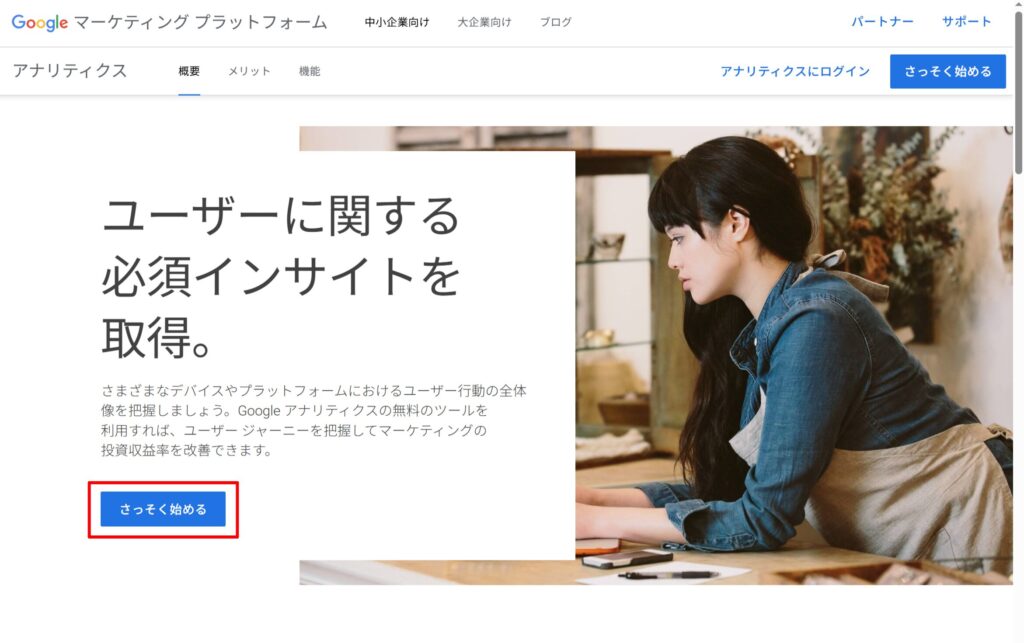
まず、Google Marketing Platform にアクセスし、「さっそく始める」からGoogleアカウントでログインします。
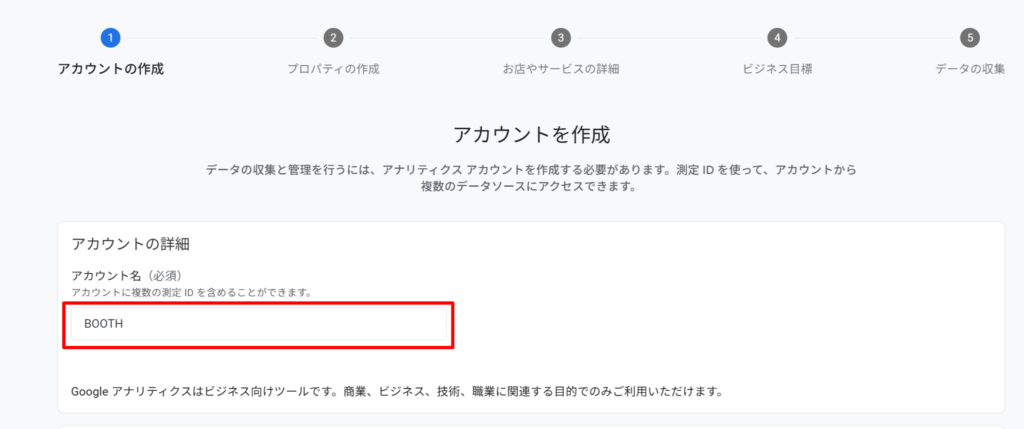
1.アカウント名を入力(例:〇〇のBOOTHショップ など)
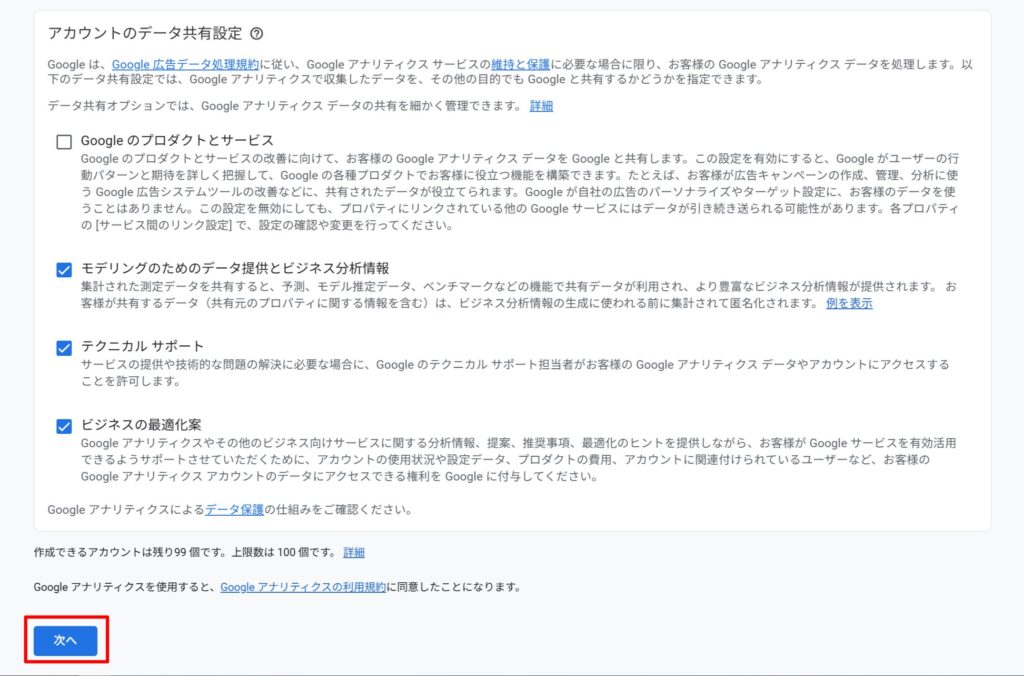
2.データ共有設定はそのままチェックを入れて「次へ」。
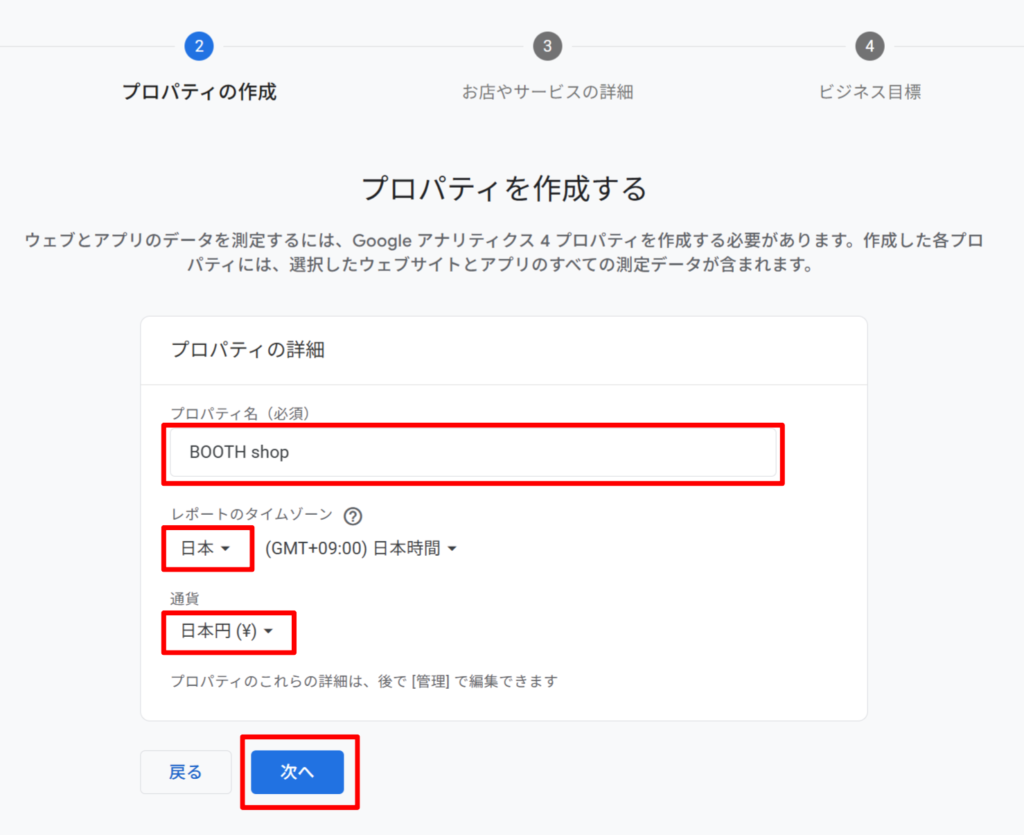
手順2:プロパティの設定
ここでお店の情報を入力します。
プロパティの作成
- プロパティ名:ショップ名などを入力。
- レポートのタイムゾーン:「日本」を選択。
- 通貨:「日本円(JPY)」を選択して「次へ」。
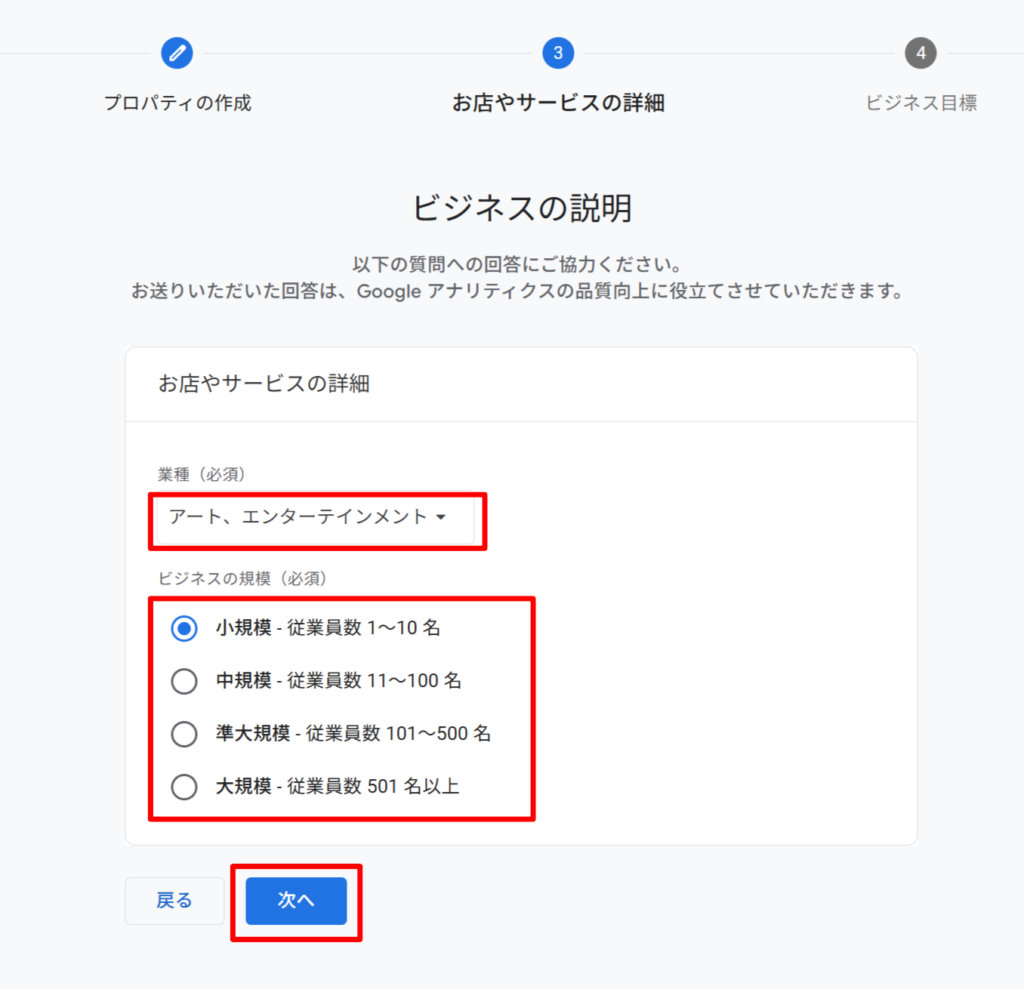
お店やサービスの詳細
・ビジネス情報:業種(「ショッピング」や「アート」など近いもの)と規模を選んで「次へ」。
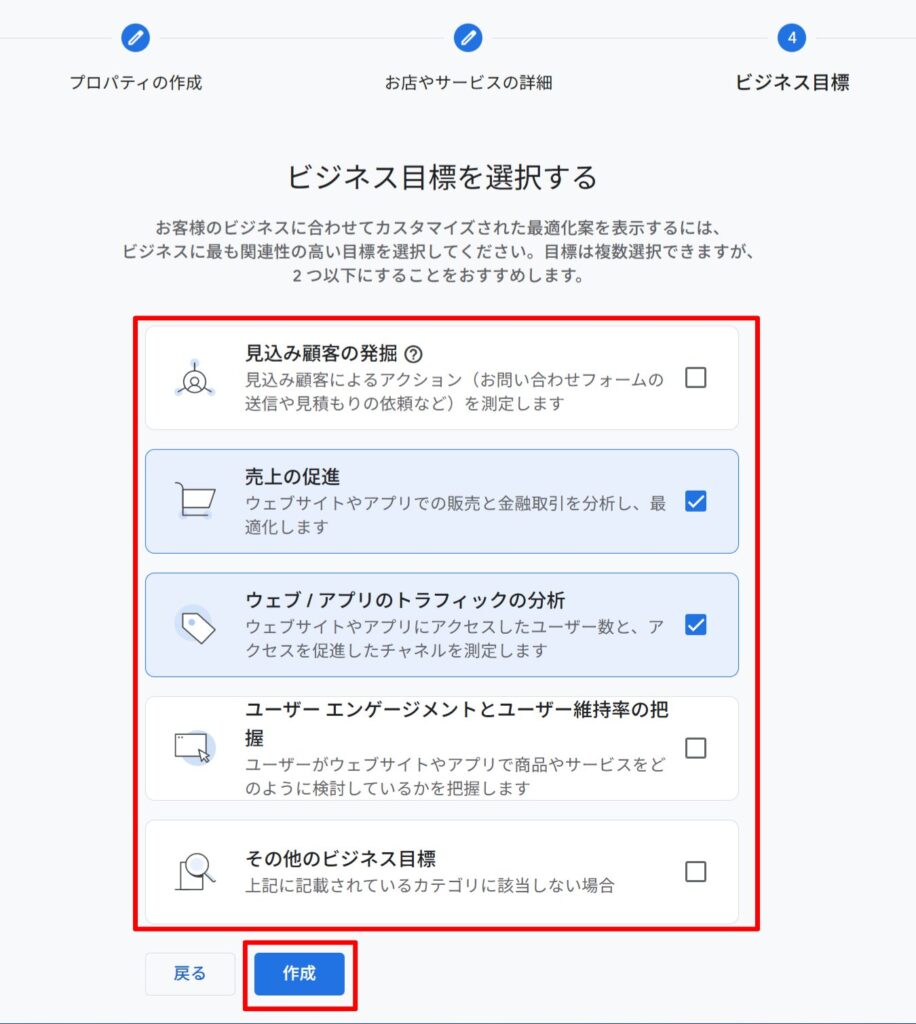
ビジネス目標
・ビジネス目標:「オンライン販売を増やす」などを選択して「作成」
利用規約が表示されるので、同意して進みます。
手順3:データストリームの設定とIDの取得
ここが一番重要です!
・プラットフォームの選択で「ウェブ」を選びます。
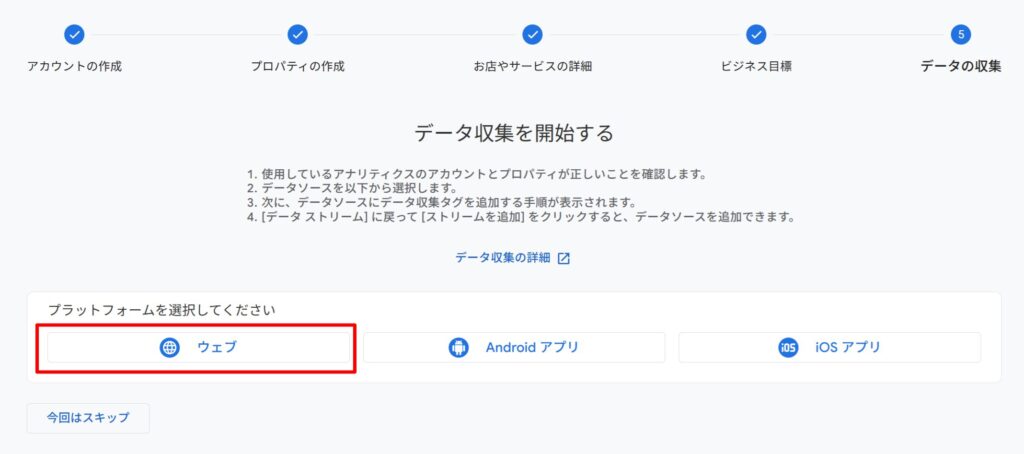
- ウェブサイトのURL:あなたのBOOTHショップのURLを入力
(例:yourname.booth.pm)。 - ストリーム名:ショップ名を入力。
- 「作成して続行」をクリック。
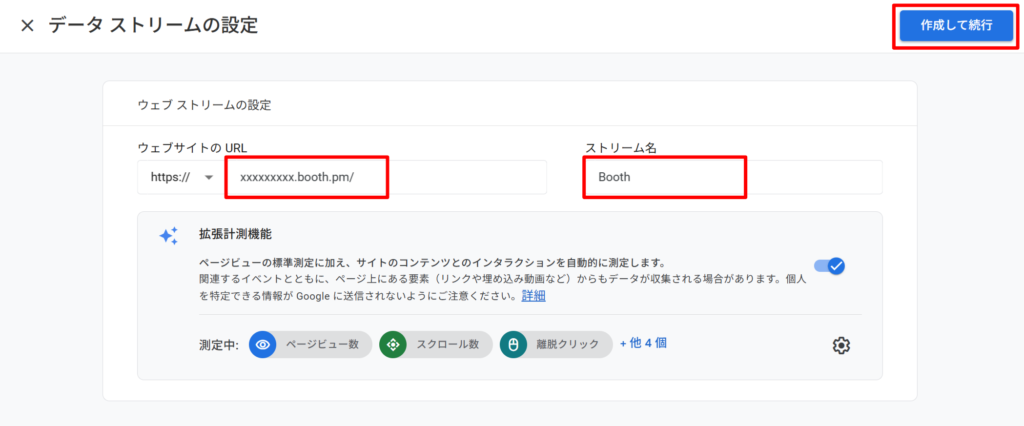
・表示された画面の「G-」から始まるコード(測定ID)をコピーします。
例:G-A1B2C3D4E5
メニュー「管理」→データの収集と修正→データストリーム からも確認できます。
手順4:BOOTHにIDを貼り付ける
最後にBOOTH側の設定です。
- BOOTHにログインし、「ショップ管理」を開く。
- 「ショップ設定」 > 「公開設定」 > 「Google Analytics 4」の項目を探す。
- 先ほどコピーした「G-」から始まる測定IDを貼り付ける。
- ページ下部の「更新する」をクリック。
これで設定は完了です!
※データが反映されるまで、通常24〜48時間ほどかかります。翌日以降に確認してみましょう。
設定して終わりじゃない!見るべき数字は「3つ」だけ
GA4の画面は複雑で、どこを見ればいいか迷ってしまいます。
クリエイターがBOOTHの売上を上げるために見るべき画面は、「レポート」→「集客」→「トラフィック獲得」だけです。
ここでチェックすべき重要指標は以下の3つです。
1. ユーザー数(お店に来た人の数)
そもそも、お店にお客さんが来ているかを確認します。
- 目安: まずは1日10人〜30人を目指しましょう。ここが「0〜数人」の場合は、商品以前に「宣伝不足」です。
2. セッションの参照元(どこから来たか)
お客さんがどのルートで来たかを確認します。表の「Session source / medium」などをチェックしましょう。
- t.co / referral:X(Twitter)からの流入です。
- google / organic:Google検索からの流入です。
- pixiv / referral:pixivからの流入です。
- direct / none:ブックマークやURL直接入力です。
「Twitterで宣伝したのに t.co が少ない」場合は、ツイートが見られていないか、リンクがクリックされていない可能性があります。
3. エンゲージメント時間(滞在時間)
お客さんがどのくらいショップに滞在したかです。
- これが**極端に短い(数秒など)**場合、「思っていたのと違う」とすぐに閉じられています。
【実践編】データから売上アップのアクションを決める
数字を見たら、具体的な改善策を実行しましょう。よくある3つのパターンと対策を紹介します。
パターンA:アクセス数(ユーザー数)が少ない
どんなに良い商品でも、知られていなければ売れません。
- 対策①: SNSでの告知回数を増やす。画像付きで投稿する。
- 対策②: 商品名に検索されやすいキーワードを入れる(例:「VRChat対応」「3Dモデル」「アクスタ」など)。
- 対策③: pixivにサンプルを投稿し、BOOTHへのリンクを貼る。
パターンB:X(Twitter)からの流入はあるが、すぐ帰られている
「リンクはクリックされたけど、商品を見て買うのをやめた」状態です。
- 対策①: 商品画像の「1枚目」を魅力的にする。ここで全てが決まります。
- 対策②: 価格設定が適正か見直す。
- 対策③: 商品説明文の冒頭に、一番の魅力を書く。
パターンC:アクセス数は多いし滞在も長いが、購入されない
「欲しいけど迷っている」状態、あるいは「送料や支払い方法で脱落した」可能性があります。
- 対策①: 商品説明に「サイズ感」や「素材」「利用規約」を詳しく書き、不安を取り除く。
- 対策②: 「〇〇円以上で送料無料(BOOTH倉庫の場合)」などのキャンペーンを検討する。
- 対策③: もっと詳しい写真を追加する。
まとめ:データはあなたのショップの最強の味方
Googleアナリティクスの設定は少し面倒に感じるかもしれませんが、一度設定してしまえば、あとは自動でデータを集めてくれます。
「なぜ売れないんだろう…」と一人で悩む前に、まずはデータを設定して「お店の今の状態」を知ることから始めましょう。数字は嘘をつきません。
まずは今日、設定だけでも済ませてみませんか?
あなたの創作活動が、より多くの人に届くきっかけになるはずです!

コメント